Hướng dẫn nâng cấp Windows Server 2012 và R2 lên Windows Server 2016 , Windows Server 2019 với Key Bản Quyền.
Mục đích : Giúp hệ điều hành ổn định hơn, các bản Windows Server cao cấp hơn có kèm Antivirus, chống mã độc tống tiền Ransomware,... giúp hệ thống người dùng vừa ổn đinh, giảm chi phí mua Antivirus hàng năm .
Hướng dẫn giúp bạn điều gì. ?
Nâng cấp Windows Server 2012 lên Key Windows Server 2016 bản quyền và Windows Server 2019 bản quyền.
Nâng cấp Windows Server 2012 R2 lên Windows Server 2016 bản quyền và Key Windows Server 2019 bản quyền .
Nâng cấp Windows Server 2012 Standard lên Windows Server 2016 Datacenter bản quyền và Windows Server 2019 Datacenter bản quyền .
Nâng cấp bản quyền Windows Server 2012 R2 Standard hoặc Datacenter lên Windows Server 2016 Datacenter bản quyền và Key Windows Server 2019 Datacenter bản quyền .
Bài viết được LAB trên : Windows Server 2012 R2 Standard bản quyền lên Windows Server 2019 Datacener bản quyền .
Bài viết được thực hành trên VMware Workstation Pro 16 bản mới nhất. Trên môi trường thực các bạn cũng làm tương tự .

Bước 1: Check hệ điều hành đang xài ta sẽ thấy là Bản quyền Windows Server 2012 R2 Standard.

Tiến hành cho Source Windows Server 2019 vào và chạy File Setup ( Trên máy thật là quá trình Mount ổ ảo ). Chạy File Setup.exe với quyền Administrator.

Bạn chọn tiếp : Dowload UpdatesmDrivers and Optional features . Sau đó nhấn Next.

Tới bước này bạn cần nhập Key Windows Server 2019 bản quyền vào. Bạn nhập Key phiên bản nào thì lúc nâng cấp sẽ là phiên bản đó.
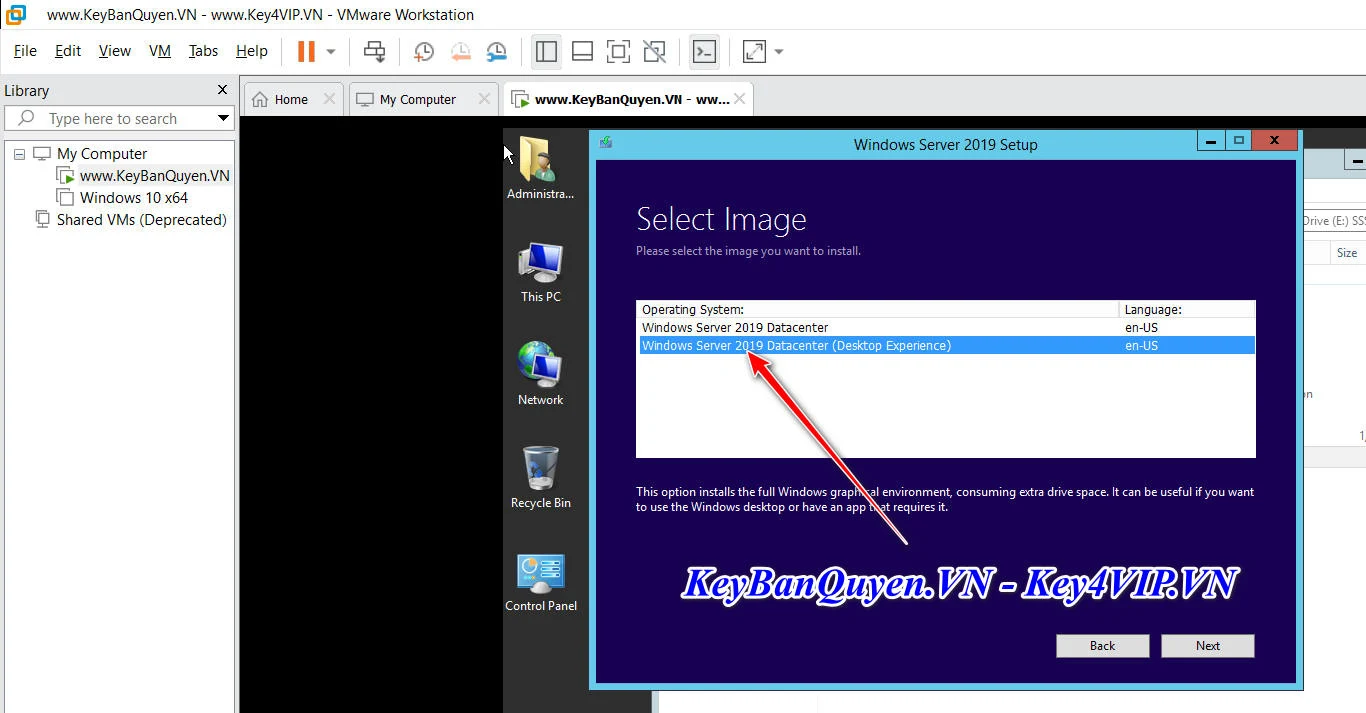
Ở đây www.KeyBanQuyen.VN nhập Key bản quyền Windows Server 2019 Datacenter.
Các bạn chọn tùy chọn : Desktop Expetience để có giao diện đồ họa với người dùng . Nôm na là GUI.

Bạn chọn Next để sang bước kế tiếp :

Tùy chọn : Keep personal files and apps - Tức là bạn giữ lại các phần mềm đã cài và dữ liệu trên phân vùng cài Windows .
Tùy chọn : Nothing - Tức là xóa xác ổ cài Server, cài mới lại.
Trong bài Demo , Admin đã tạo 1 File .txt là KeyBanQuyen.VN để test.

Mục đích : Giúp hệ điều hành ổn định hơn, các bản Windows Server cao cấp hơn có kèm Antivirus, chống mã độc tống tiền Ransomware,... giúp hệ thống người dùng vừa ổn đinh, giảm chi phí mua Antivirus hàng năm .
Hướng dẫn giúp bạn điều gì. ?
Nâng cấp Windows Server 2012 lên Key Windows Server 2016 bản quyền và Windows Server 2019 bản quyền.
Nâng cấp Windows Server 2012 R2 lên Windows Server 2016 bản quyền và Key Windows Server 2019 bản quyền .
Nâng cấp Windows Server 2012 Standard lên Windows Server 2016 Datacenter bản quyền và Windows Server 2019 Datacenter bản quyền .
Nâng cấp bản quyền Windows Server 2012 R2 Standard hoặc Datacenter lên Windows Server 2016 Datacenter bản quyền và Key Windows Server 2019 Datacenter bản quyền .
Bài viết được LAB trên : Windows Server 2012 R2 Standard bản quyền lên Windows Server 2019 Datacener bản quyền .
Bài viết được thực hành trên VMware Workstation Pro 16 bản mới nhất. Trên môi trường thực các bạn cũng làm tương tự .

Bước 1: Check hệ điều hành đang xài ta sẽ thấy là Bản quyền Windows Server 2012 R2 Standard.

Tiến hành cho Source Windows Server 2019 vào và chạy File Setup ( Trên máy thật là quá trình Mount ổ ảo ). Chạy File Setup.exe với quyền Administrator.

Bạn chọn tiếp : Dowload UpdatesmDrivers and Optional features . Sau đó nhấn Next.

Tới bước này bạn cần nhập Key Windows Server 2019 bản quyền vào. Bạn nhập Key phiên bản nào thì lúc nâng cấp sẽ là phiên bản đó.
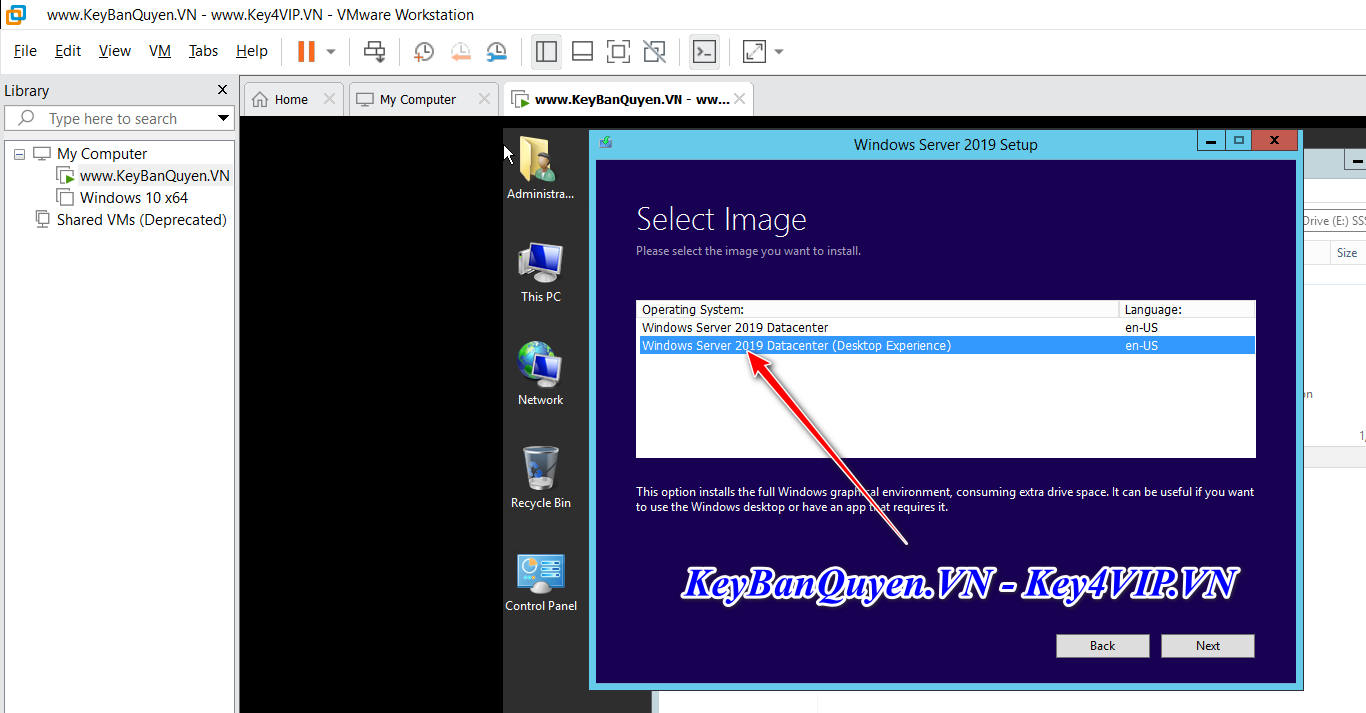
Ở đây www.KeyBanQuyen.VN nhập Key bản quyền Windows Server 2019 Datacenter.
Các bạn chọn tùy chọn : Desktop Expetience để có giao diện đồ họa với người dùng . Nôm na là GUI.

Bạn chọn Next để sang bước kế tiếp :

Tùy chọn : Keep personal files and apps - Tức là bạn giữ lại các phần mềm đã cài và dữ liệu trên phân vùng cài Windows .
Tùy chọn : Nothing - Tức là xóa xác ổ cài Server, cài mới lại.
Trong bài Demo , Admin đã tạo 1 File .txt là KeyBanQuyen.VN để test.

Bài viết liên quan
![[Gây Cấn] Dance the Kung Fu 2025 1080p WEB H264-AMORT -Nhảy Kung Fu](https://imageservice.torrentleech.org/images/torrentleech/covers/b3dedda53eb56977ae3b6bdf47d0e85f549145cb-large.jpg)


![[Hành Động] Akhanda 2 Thaandavam 2025 1080p NF WEB-DL DD+ 5 1 H 264-Quyền Năng](https://imageservice.torrentleech.org/images/torrentleech/covers/caa4037ead37c49263c4e45bbacec0a6293e48d4-large.jpg)


Bài viết được quan tâm

![[Siêu Phẩm] - 1000 CD nhạc quốc tế chất lượng cao FLAC hay nhất của nhân loại.](https://hdvietnam.top/data/attachments/0/926-40ad408345b20af7b854d5af6c41ef68.jpg?hash=iwICmdg7NU)