Từ Windows 10 và Windows 11 trở về sau,khi chúng ta cài đặt Windows thì Microsoft yêu cầu chúng ta đăng ký tài khoản trong quá trình cài đặt.
Đăng nhập vào máy tính của bạn trên Windows 10 và Windows 11 bằng tài khoản Microsoft cho phép bạn:
– Tải xuống các ứng dụng từ Microsoft Store.
– Nhận và cập nhật nội dung trực tuyến của bạn trong các ứng dụng của Microsoft một cách tự động.
– Đồng bộ hóa các thiết lập, cài đặt trực tuyến để làm cho các PC có giao diện giống nhau – như lịch sử trình duyệt Web, ảnh tài khoản và màu sắc của bạn…

Tài khoản Local trong Windows 10 và Windows 11
Đăng nhập vào máy tính của bạn bằng tài khoản cục bộ có nghĩa là:
– Bạn phải tạo tên người dùng và tài khoản cho mỗi PC bạn sử dụng.
– Mặc dù không được khuyến nghị nhưng bạn có thể xóa mật khẩu tài khoản nếu bạn muốn.
– Và tất nhiên bạn cần đăng nhập vào Microsoft Store bằng tài khoản Microsoft để tải xuống các ứng dụng từ Microsoft Store khi bạn cần.
– Cài đặt của bạn sẽ không được đồng bộ hóa trên các PC mà bạn sử dụng.
Chú ý thêm : Khác với Email của Google dù lâu ngày bạn không Login thì sẽ ít gặp trường hợp phải xác minh vì Google cần bạn sử dụng Gmail hay các dịch vụ của họ để họ lấy vị trí,từ khóa tìm kiếm…của bạn để họ phân bổ quảng cáo.
Còn với Microsoft, Email của họ mục đích để bạn dùng nó mua các sản phẩm từ Microsoft như : Office bản quyền, Visio bản quyền, Project bản quyền, Windows bản quyền… Nên sau 1 thời gian, bạn nên login lại qua Website ở các địa chỉ
như :Hotmail.com,Live.com .. để tránh bị xác minh hoặc bị Microsoft xóa email của bạn.
Từ 2 so sánh trên mỗi người chúng ta khi sử dụng Windows đều có sự lựa chọn cho riêng mình. Với cá nhân Long Râu vẫn thích dùng tài khoản LOCAL hơn.Chính vì vậy xin chia sẻ : Hướng dẫn tạo tài khoản cục bộ ( Local User ) trong Windows 11 .
Yêu cầu : Có quyền đăng nhập với tài khoản Administrator. Và giờ chúng ta bắt đầu nào.
Cách 1: Tạo Local User trong Windows 10 và 11 với lệnh : Netplwiz.
Chúng ta chúng ta gõ lệnh : Netplwiz vào hộp thoại search hoặc RUN và Enter.
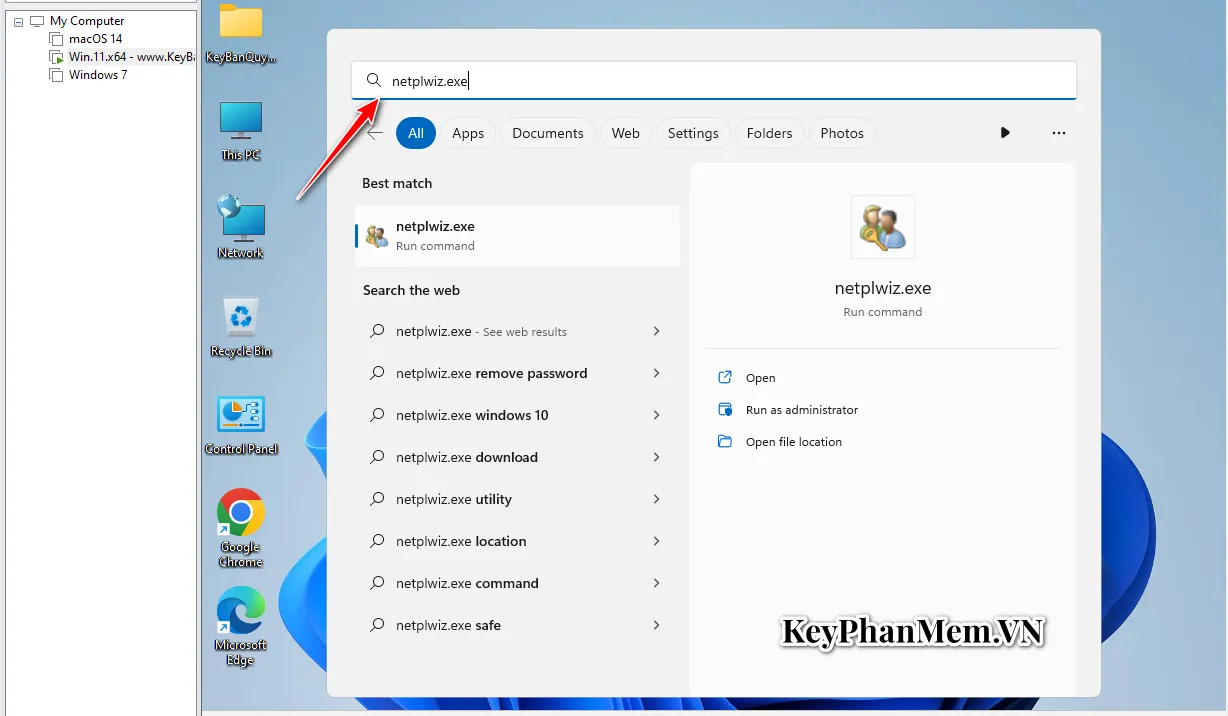 Hướng dẫn tạo tài khoản Local User trong Windows 11.
Tới cửa sổ User Accounts bạn chọn Add và ra như sau:

Bạn chọn : Sign in without a Microsoft account.

Tiếp đó bạn chọn Local Account rồi tạo tên bạn muốn là xong.
Cách 2 : Sử dụng tính năng Local Users and Groups có trong Windows.
Bạn nháy chuột phải vào This PC trong Windows 10 và Windows 11 và chọn Manage.

Tới đây trong mục Computer Management bạn tìm tới chức năng Local Users and Groups và chọn User.
Đăng nhập vào máy tính của bạn trên Windows 10 và Windows 11 bằng tài khoản Microsoft cho phép bạn:
– Tải xuống các ứng dụng từ Microsoft Store.
– Nhận và cập nhật nội dung trực tuyến của bạn trong các ứng dụng của Microsoft một cách tự động.
– Đồng bộ hóa các thiết lập, cài đặt trực tuyến để làm cho các PC có giao diện giống nhau – như lịch sử trình duyệt Web, ảnh tài khoản và màu sắc của bạn…
Tài khoản Local trong Windows 10 và Windows 11
Đăng nhập vào máy tính của bạn bằng tài khoản cục bộ có nghĩa là:
– Bạn phải tạo tên người dùng và tài khoản cho mỗi PC bạn sử dụng.
– Mặc dù không được khuyến nghị nhưng bạn có thể xóa mật khẩu tài khoản nếu bạn muốn.
– Và tất nhiên bạn cần đăng nhập vào Microsoft Store bằng tài khoản Microsoft để tải xuống các ứng dụng từ Microsoft Store khi bạn cần.
– Cài đặt của bạn sẽ không được đồng bộ hóa trên các PC mà bạn sử dụng.
Chú ý thêm : Khác với Email của Google dù lâu ngày bạn không Login thì sẽ ít gặp trường hợp phải xác minh vì Google cần bạn sử dụng Gmail hay các dịch vụ của họ để họ lấy vị trí,từ khóa tìm kiếm…của bạn để họ phân bổ quảng cáo.
Còn với Microsoft, Email của họ mục đích để bạn dùng nó mua các sản phẩm từ Microsoft như : Office bản quyền, Visio bản quyền, Project bản quyền, Windows bản quyền… Nên sau 1 thời gian, bạn nên login lại qua Website ở các địa chỉ
như :Hotmail.com,Live.com .. để tránh bị xác minh hoặc bị Microsoft xóa email của bạn.
Từ 2 so sánh trên mỗi người chúng ta khi sử dụng Windows đều có sự lựa chọn cho riêng mình. Với cá nhân Long Râu vẫn thích dùng tài khoản LOCAL hơn.Chính vì vậy xin chia sẻ : Hướng dẫn tạo tài khoản cục bộ ( Local User ) trong Windows 11 .
Yêu cầu : Có quyền đăng nhập với tài khoản Administrator. Và giờ chúng ta bắt đầu nào.
Cách 1: Tạo Local User trong Windows 10 và 11 với lệnh : Netplwiz.
Chúng ta chúng ta gõ lệnh : Netplwiz vào hộp thoại search hoặc RUN và Enter.
Tới cửa sổ User Accounts bạn chọn Add và ra như sau:
Bạn chọn : Sign in without a Microsoft account.
Tiếp đó bạn chọn Local Account rồi tạo tên bạn muốn là xong.
Cách 2 : Sử dụng tính năng Local Users and Groups có trong Windows.
Bạn nháy chuột phải vào This PC trong Windows 10 và Windows 11 và chọn Manage.
Tới đây trong mục Computer Management bạn tìm tới chức năng Local Users and Groups và chọn User.
Bài viết liên quan
![[Chia sẻ phim] [Fshare/Terabox] GATAO - Đầu Đảng Giang Hồ (2015-2025 Tuyển Tập) (Vietsub) [1080P]](https://images2.imgbox.com/0d/4e/gjekRh70_o.jpg)


![[Drama] No Tail to Tell S01 2026 1080p NF WEB-DL AAC.2.0 H.264 -Từ Hôm Nay Tôi Là Con Người (Sub Việt)](https://dbimgs.audiences.me/?https://img9.doubanio.com/view/photo/l_ratio_poster/public/p2928527295.jpg)


Bài viết được quan tâm


![[Siêu Phẩm] - 1000 CD nhạc quốc tế chất lượng cao FLAC hay nhất của nhân loại.](https://hdvietnam.top/data/attachments/0/926-40ad408345b20af7b854d5af6c41ef68.jpg?hash=iwICmdg7NU)