OneDrive là dịch vụ lưu trữ trực tuyến miễn phí đi kèm với Windows 10. Bạn có thể sử dụng OneDrive với tài khoản Microsoft của mình để lưu các tệp của mình ở đó và bạn sẽ có thể truy cập chúng từ đó bất kỳ PC, máy tính bảng hoặc điện thoại.
Windows 10 đồng bộ hóa OneDrive trực tuyến của bạn vớithư mục OneDrive trên PC.
Theo mặc định, Windows lưu trữthư mục OneDrive của bạntrong thư mục% UserProfile% của tài khoản của bạn (ví dụ: "C: \ Users \ www.KeyBanQuyen.VN").
Bạn có thể thay đổi nơi các tệp trongthư mục OneDrive nàyđược lưu trữ ở một nơi khác trên ổ cứng hoặc ổ đĩa khác.
Hướng dẫn này sẽ chỉ cho bạn cách thay đổi vị trí mặc định của OneDrive của bạn thư mục đến nơi bạn muốn trong Windows 10 .
Đầu tiên ta cần mở OneDrive lên.
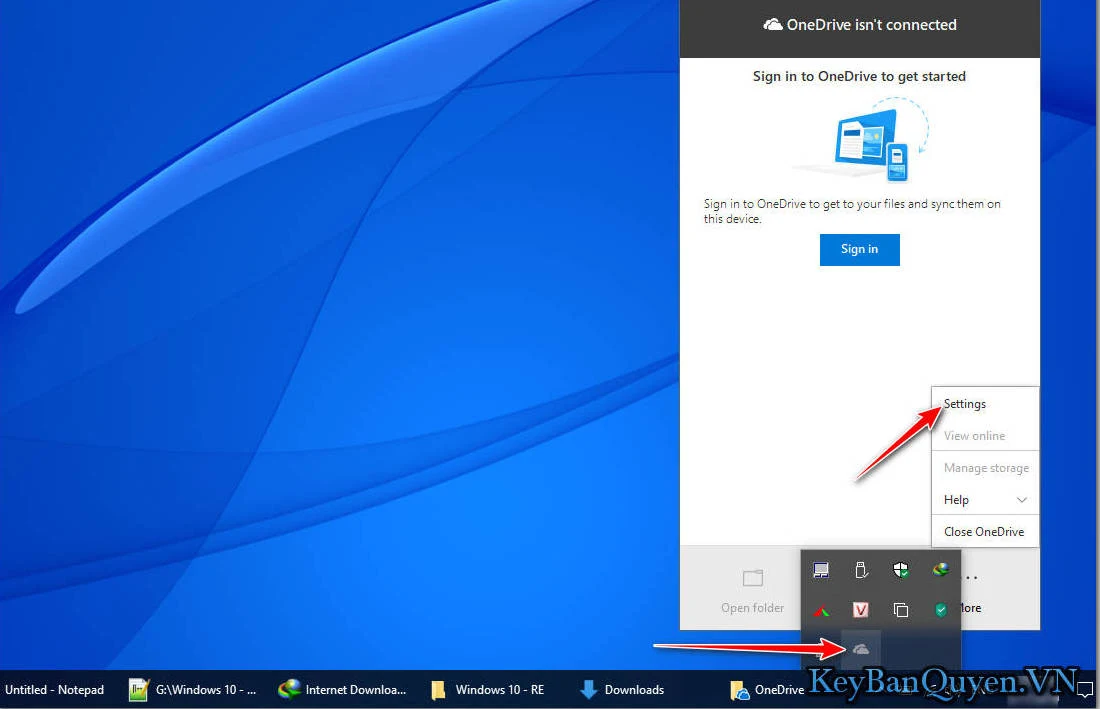
Bạn có thể chọn biểu tượng của OneDrive trên thanh Taskbar như hình.
Trong menu của OneDrive bạn chọn thẻ : Account -> Rồi vào Unlink this PC và tiếp theo là : Unlick account.

Tới đây bạn cần vào thư mục gốc của OneDrive. Thường là ở đường dẫn :
C:\Users\ Tên người dùng khi bạn lúc cài đặt") . Ví dụ : C:\Users\ KeyBanQuyen.VN .

Bạn click vào OneDrive nằm trong File Explorer, tiếp đến bạn chọn Tab Home như hình. Vào tiếp chọn Move to / Choose location...

Tới lúc này bạn mới đăng nhập Account OneDrive của bạn nha.


Chọn : Change location .

Tìm tới đường dẫn mà bạn muốn Thay đổi vị trí của thư mục OneDrive trong Windows 10 là xong.
Hi vọng bài ích có viết tới bạn đọc.
Windows 10 đồng bộ hóa OneDrive trực tuyến của bạn vớithư mục OneDrive trên PC.
Theo mặc định, Windows lưu trữthư mục OneDrive của bạntrong thư mục% UserProfile% của tài khoản của bạn (ví dụ: "C: \ Users \ www.KeyBanQuyen.VN").
Bạn có thể thay đổi nơi các tệp trongthư mục OneDrive nàyđược lưu trữ ở một nơi khác trên ổ cứng hoặc ổ đĩa khác.
Hướng dẫn này sẽ chỉ cho bạn cách thay đổi vị trí mặc định của OneDrive của bạn thư mục đến nơi bạn muốn trong Windows 10 .
Đầu tiên ta cần mở OneDrive lên.
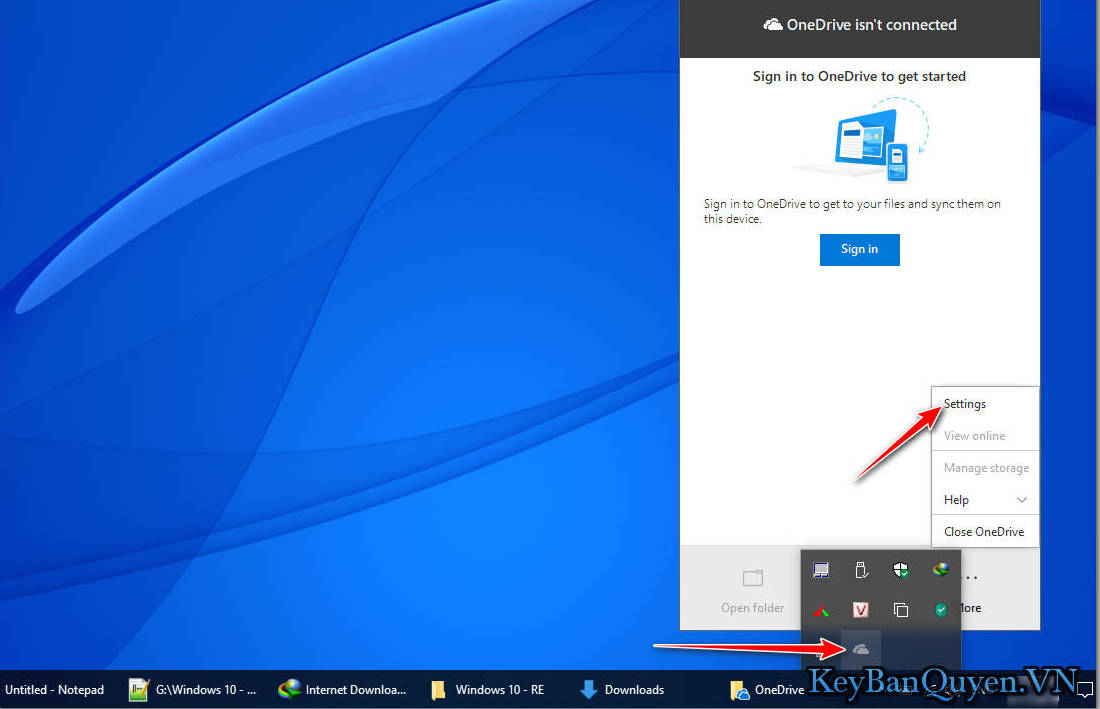
Bạn có thể chọn biểu tượng của OneDrive trên thanh Taskbar như hình.
Trong menu của OneDrive bạn chọn thẻ : Account -> Rồi vào Unlink this PC và tiếp theo là : Unlick account.
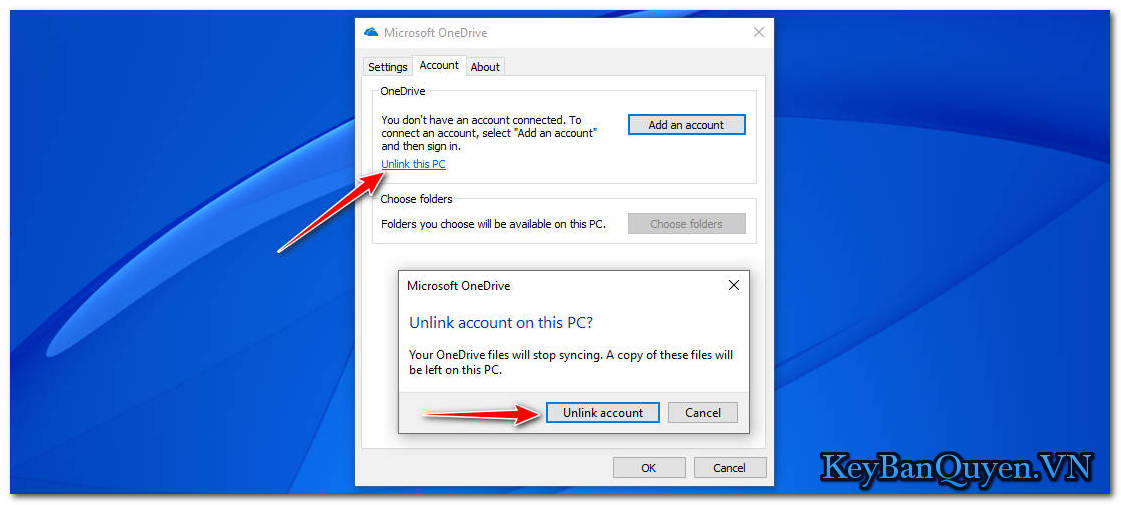
Tới đây bạn cần vào thư mục gốc của OneDrive. Thường là ở đường dẫn :
C:\Users\ Tên người dùng khi bạn lúc cài đặt") . Ví dụ : C:\Users\ KeyBanQuyen.VN .

Bạn click vào OneDrive nằm trong File Explorer, tiếp đến bạn chọn Tab Home như hình. Vào tiếp chọn Move to / Choose location...

Tới lúc này bạn mới đăng nhập Account OneDrive của bạn nha.

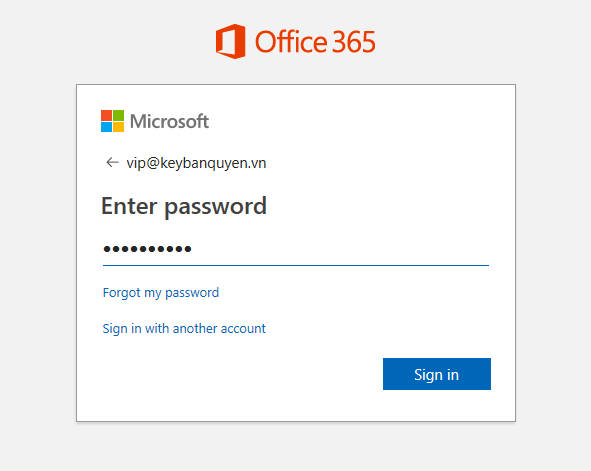
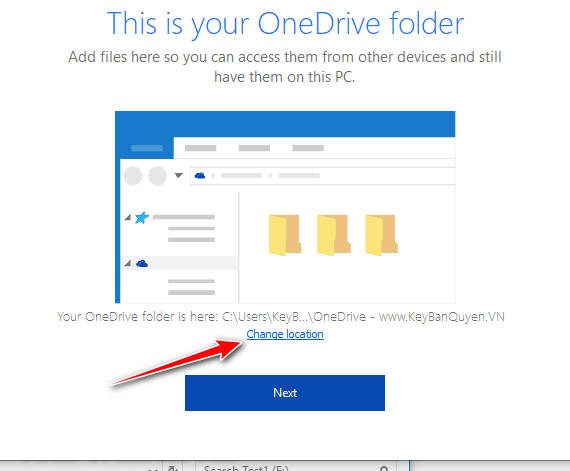
Chọn : Change location .
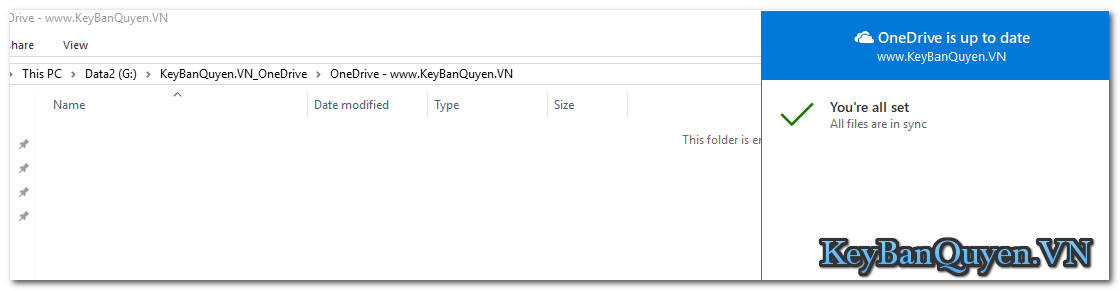
Tìm tới đường dẫn mà bạn muốn Thay đổi vị trí của thư mục OneDrive trong Windows 10 là xong.
Hi vọng bài ích có viết tới bạn đọc.
-
Có thể bạn cần : ( Chúng tôi cung cấp sỉ và lẻ tất cả phần mềm của Microsoft ).

Hỗ trợ : 0934.363.833 ( Số có Zalo ) - 0888.168.911 - 0966.691.196 .
Key Windows và Office máy trạm Full 32 Bit và 64 Bit bán chạy : Key Bản Quyền Windows 10 Pro, Key Bản Quyền Windows 7 Pro, Key Bản Quyền Windows 7 Ultimate ,Key Bản Quyền Office 2019 - 365 Pro Plus trọn đời , Key Bản Quyền Office 2019 Pro Plus , Key Bản Quyền Office 2013 Pro Plus, Key bản Quyền Office 2010 Pro Plus.
Key Bản Quyền Visio + Project Full 32 Bit và 64 Bit :Key Bản Quyền Visio 2019 Pro , Key Bản Quyền Project 2019 Pro, Key Bản Quyền Visio 2016 Pro , Key Bản Quyền project 2016 Pro .
Key bản Quyền Windows Server khuyến mãi giảm giá :Key Bản Quyền Windows Server 2019 Standard , Key Bản Quyền Windows Server 2019 Datacenter ,Key Bản Quyền Windows Server 2016 Standard, Key Bản Quyền Windows Server 2016 Datacenter, Key Bản Quyền Windows Server 2012 R2 Standard, Key Bản Quyền Windows Server 2012 R2 Datacenter, Key Bản Quyền Windows Server 2008 R2 Standard, Key Bản Quyền Windows Server 2008 R2 Enterprise.
Key bản Quyền SQL Server Full 32 Bit và 64 Bit Uy tín giá rẻ :Key Bản Quyền SQL Server 2008 R2 Standard , Key Bản Quyền SQL Server 2008 R2 Enterprise , Key Bản Quyền SQL Server 2012 Standard , Key Bản Quyền SQL Server 2012 Enterprise , Key Bản Quyền SQL Server 2014 Standard , Key Bản Quyền SQL Server 2014 Enterprise , Key Bản Quyền SQL Server 2016 Standard , Key Bản Quyền SQL Server 2016 Enterprise , Key Bản Quyền SQL Server 2017 Standard , Key Bản Quyền SQL Server 2017 Enterprise , Key Bản Quyền SQL Server 2019 Standard , Key Bản Quyền SQL Server 2019 Enterprise ,
Key Bản Quyền Visual Studio Enterprise Full 32 Bit và 64 Bit bán chạy : Key Visual Studio Enterprise 2017 , Key Visual Studio Enterprise 2019 .
Key Bản Quyền Exchange Server Vĩnh Viễn : Key bản Quyền Exchange Server 2019 Standard , Key bản Quyền Exchange Server 2019 Enterprise , Key bản Quyền Exchange Server 2016 Standard , Key bản Quyền Exchange Server 2016 Enterprise , Key bản Quyền Exchange Server 2013 Standard , Key bản Quyền Exchange Server 2013 Enterprise ,
Tài khoản GoogleDrive từ 1Tb tới 10TB , Tài khoản OneDrive 5Tb Giá Rẻ ,
Bài viết liên quan
![[Phiêu Lưu] Manitous Canoe 2025 1080P BLURAY X264-WATCHABLE-Chiếc Xuồng Của Manitu](https://images2.imgbox.com/96/94/9XVpM02i_o.jpg)

![[Chính Kịch] Sentimental Value 2025 1080p iT WEB-DL DD 5.1 H.264 -Giá Trị Tình Cảm](https://media.themoviedb.org/t/p/w220_and_h330_face/pz9NCWxxOk3o0W3v1Zkhawrwb4i.jpg)
![[Remux|Hành Động] Along with the Gods 2017 1080p Blu-ray Remux AVC TrueHD 5.1 - Thử Thách Thần Chết](https://s.upanh.net/2026/01/17/z0q3qYekotKgZZhSgnBxQkyQVw.webp)

![[Drama] The Imperial Coroner S02 2026 ViE 2160p WEB-DL H265 SDR HDR 60FPS DDP5.1 -Nữ Pháp Y (Thuyết minh + Sub việt)](https://dbimgs.audiences.me/?https://img1.doubanio.com/view/photo/l_ratio_poster/public/p2922875867.jpg)

Bài viết được quan tâm


![[Siêu Phẩm] - 1000 CD nhạc quốc tế chất lượng cao FLAC hay nhất của nhân loại.](https://hdvietnam.top/data/attachments/0/926-40ad408345b20af7b854d5af6c41ef68.jpg?hash=iwICmdg7NU)