Việc cài đặt Windows cho máy tính là điều cần thiết đối với tất cả người sử dụng Laptop, Desktop . Tuy vậy không phải ai cũng biết hoặc chưa quen cài. Chính thì thế www.KeyPhanMem.VN hôm nay sẽ hướng dẫn cài đặt Windows 11 bản quyền mới nhất,chi tiết nhất tới Quý Khách Hàng và bạn đọc. Hi vọng bài viết sẽ giúp bạn ít nhiều.
Lab này được thực hiện trên VMware Workstation Pro . Cũng tương tự khi ta cài đặt Windows từ USB – HDD Box.
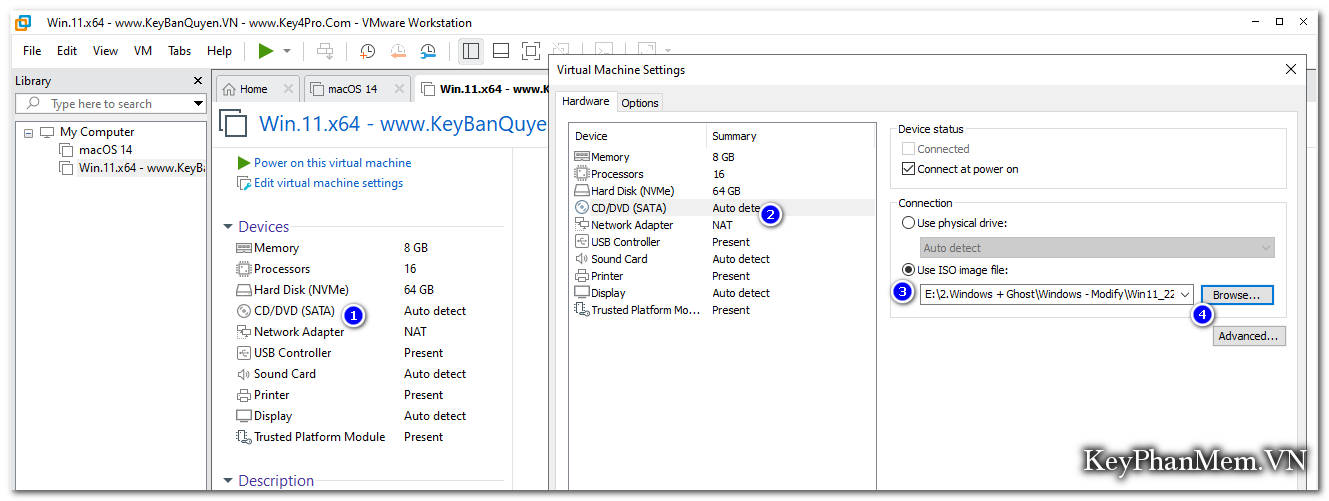
Đầu tiên chúng ta cần thêm File ISO của Windows 11 vào VMware Workstation Pro. Bước này giống như ta cắm USB Boot hay DVD Boot vào máy tính thật.

Sau khi máy ảo được bật lên. Bạn chọn bấn kỳ 1 phím để quá trình cài đặt được bắt đầu.

Tới đây bạn thiết lập ngôn ngữ, múi giờ và định dạng bàn phím. Xong chọn Next . Và Install.

Tới bước nhập key. Nếu có sẵn key thì bạn chèn vào. Lúc này sau khi cài đặt xong Windows 11 thì máy sẽ tự kích hoạt nếu có Internet. Còn nếu chưa có key thì bạn có thể mua bản quyền Windows 11 ở KeyPhanMem.VN hoặc chọn : I don’t have a product key và nhấn Next.

Nếu bạn không nhập Key thì ở bước này bạn có thể tùy chọn cài đặt Windows 11 Home , Windows 11 Pro , Windows 11 Pro For Workstation , Windows 11 Education , Windows 11 Enterprise.

Tiếp đó bạn chọn : I accept the Microsoft Software License Tearms … và nhấn Next.

Tới đây bạn có 2 sựa lựa chọn là nâng cấp hệ thống hoặc cài mới theo ý mình. Ở đây tôi chọn tùy chọn cài theo ý muốn.

Do mình test trên máy ảo nên chỉ tạo 1 Partition là 64GB. Còn nếu Anh Chị Em cài Windows 11 thì phân vùng chứa hệ điều hành nên có tối thiểu 128GB vì chúng ta còn sử dụng Page File , cài đặt các phần mềm, Cập nhật Windows 11….. Bạn chọn New để tiến hành phân vùng.

Sau đó bạn chọn : Next . Để quá trình cài đặt Windows 11 được diễn ra.

Tới bước này chúng ta đợi Windows tiến hành Expand.
Lab này được thực hiện trên VMware Workstation Pro . Cũng tương tự khi ta cài đặt Windows từ USB – HDD Box.
Đầu tiên chúng ta cần thêm File ISO của Windows 11 vào VMware Workstation Pro. Bước này giống như ta cắm USB Boot hay DVD Boot vào máy tính thật.
Sau khi máy ảo được bật lên. Bạn chọn bấn kỳ 1 phím để quá trình cài đặt được bắt đầu.
Tới đây bạn thiết lập ngôn ngữ, múi giờ và định dạng bàn phím. Xong chọn Next . Và Install.
Tới bước nhập key. Nếu có sẵn key thì bạn chèn vào. Lúc này sau khi cài đặt xong Windows 11 thì máy sẽ tự kích hoạt nếu có Internet. Còn nếu chưa có key thì bạn có thể mua bản quyền Windows 11 ở KeyPhanMem.VN hoặc chọn : I don’t have a product key và nhấn Next.
Nếu bạn không nhập Key thì ở bước này bạn có thể tùy chọn cài đặt Windows 11 Home , Windows 11 Pro , Windows 11 Pro For Workstation , Windows 11 Education , Windows 11 Enterprise.
Tiếp đó bạn chọn : I accept the Microsoft Software License Tearms … và nhấn Next.
Tới đây bạn có 2 sựa lựa chọn là nâng cấp hệ thống hoặc cài mới theo ý mình. Ở đây tôi chọn tùy chọn cài theo ý muốn.
Do mình test trên máy ảo nên chỉ tạo 1 Partition là 64GB. Còn nếu Anh Chị Em cài Windows 11 thì phân vùng chứa hệ điều hành nên có tối thiểu 128GB vì chúng ta còn sử dụng Page File , cài đặt các phần mềm, Cập nhật Windows 11….. Bạn chọn New để tiến hành phân vùng.
Sau đó bạn chọn : Next . Để quá trình cài đặt Windows 11 được diễn ra.
Tới bước này chúng ta đợi Windows tiến hành Expand.
Bài viết liên quan
![[Gây Cấn] Dance the Kung Fu 2025 1080p WEB H264-AMORT -Nhảy Kung Fu](https://imageservice.torrentleech.org/images/torrentleech/covers/b3dedda53eb56977ae3b6bdf47d0e85f549145cb-large.jpg)


Bài viết được quan tâm


![[Siêu Phẩm] - 1000 CD nhạc quốc tế chất lượng cao FLAC hay nhất của nhân loại.](https://hdvietnam.top/data/attachments/0/926-40ad408345b20af7b854d5af6c41ef68.jpg?hash=iwICmdg7NU)