Trong công việc hàng ngày ví dụ như muốn xem văn bản làm việc rõ hơn, muốn ghi lại màn hình thao tác điện thoại chạy Android hay iOS, bạn muốn xem 1 Clip có chứa trong điện thoại trên máy tính.... Mà ko cần Copy vào máy thì phần mềm bản quyền Aiseesoft Phone Mirror sẽ giúp bạn điều đó.
Phần 1. Làm thế nào để Mirror iPhone với máy tính :
Bước 1 . Trước hết, hãy truy cập trang web chính thức của Aiseesoft Phone Mirror để tải xuống và cài đặt miễn phí. Sau đó, bạn có thể chạy phần mềm này.
Bước 2 . Nhấp vào biểu tượng Đăng ký sản phẩm này và nhập địa chỉ email và mã đăng ký của bạn để kích hoạt Gương điện thoại để sử dụng tất cả các chức năng của nó.
 Bước 3 . Nếu bạn muốn truyền màn hình iPhone của mình sang PC, bạn có thể chọn Mirror iOS .

Bước 4 . Để phản chiếu iPhone của bạn, có hai cách để tạo kết nối giữa iPhone và máy tính.
Trước khi kết nối, vui lòng đảm bảo rằng iPhone và máy tính của bạn được kết nối với cùng một mạng WLAN/Wi-Fi.
1. Phản chiếu màn hình :
Nếu bạn muốn truyền màn hình iPhone của mình sang máy tính, vui lòng chọn tùy chọn Phản chiếu màn hình .
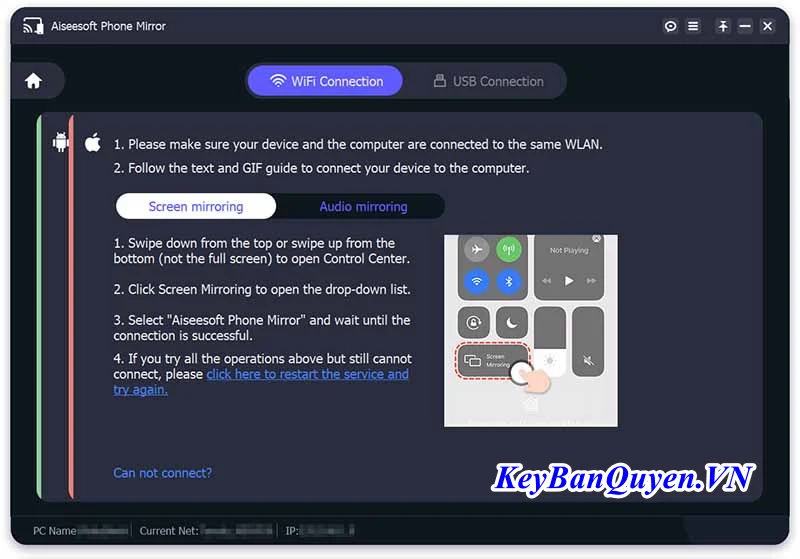 Sau này, bạn nên vuốt từ trên xuống hoặc vuốt từ dưới lên trên iPhone để vào Control Center . Sau đó, chạm vào biểu tượng Screen Mirroring và danh sách kéo xuống để chọn Aiseesoft Phone Mirror . Đợi một lúc quá trình kết nối giữa iPhone và máy tính sẽ hoàn tất.
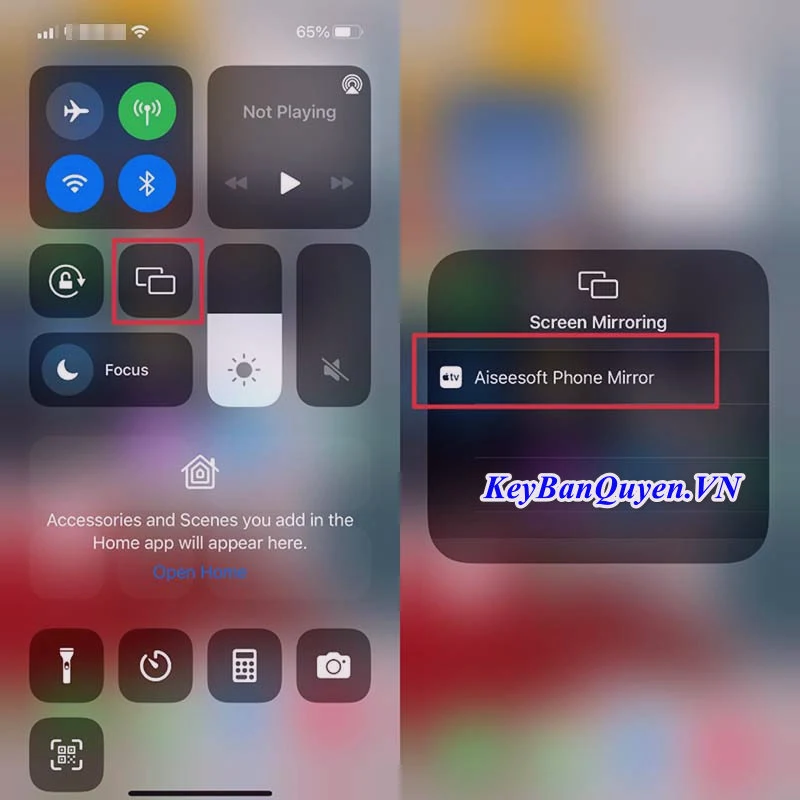 2. Phản chiếu âm thanh :
Đối với việc chỉ phản chiếu âm thanh của iPhone với máy tính, bạn có thể chọn tùy chọn Phản chiếu âm thanh .
 Mở Trung tâm điều khiển trên iPhone của bạn và nhấn vào biểu tượng nằm ở góc trên bên phải. Sau đó, vui lòng mở rộng menu phát lại và chọn Aiseesoft Phone Mirror . Cuối cùng, bạn có thể kết nối thành công iPhone của mình với máy tính và bắt đầu truyền.
 Lưu ý: Bạn có thể nhấp vào Không thể kết nối? để có thêm giải pháp khắc phục khi gặp sự cố kết nối iPhone với PC.
Bước 5 . Sau khi kết nối giữa iPhone và PC thành công, màn hình iPhone của bạn sẽ tự động truyền sang máy tính.
Phần 2. Cách phản chiếu điện thoại Android với máy tính :
Bước 1 . Tải xuống, cài đặt, khởi chạy và đăng ký Aiseesoft Phone Mirror trên máy tính của bạn.
Bước 2 . Chọn nút Android Mirror để truyền màn hình điện thoại Android của bạn.

Phần 1. Làm thế nào để Mirror iPhone với máy tính :
Bước 1 . Trước hết, hãy truy cập trang web chính thức của Aiseesoft Phone Mirror để tải xuống và cài đặt miễn phí. Sau đó, bạn có thể chạy phần mềm này.
Bước 2 . Nhấp vào biểu tượng Đăng ký sản phẩm này và nhập địa chỉ email và mã đăng ký của bạn để kích hoạt Gương điện thoại để sử dụng tất cả các chức năng của nó.


Bước 4 . Để phản chiếu iPhone của bạn, có hai cách để tạo kết nối giữa iPhone và máy tính.
Trước khi kết nối, vui lòng đảm bảo rằng iPhone và máy tính của bạn được kết nối với cùng một mạng WLAN/Wi-Fi.
1. Phản chiếu màn hình :
Nếu bạn muốn truyền màn hình iPhone của mình sang máy tính, vui lòng chọn tùy chọn Phản chiếu màn hình .


Đối với việc chỉ phản chiếu âm thanh của iPhone với máy tính, bạn có thể chọn tùy chọn Phản chiếu âm thanh .


Bước 5 . Sau khi kết nối giữa iPhone và PC thành công, màn hình iPhone của bạn sẽ tự động truyền sang máy tính.
Phần 2. Cách phản chiếu điện thoại Android với máy tính :
Bước 1 . Tải xuống, cài đặt, khởi chạy và đăng ký Aiseesoft Phone Mirror trên máy tính của bạn.
Bước 2 . Chọn nút Android Mirror để truyền màn hình điện thoại Android của bạn.

Bài viết liên quan
![[4K|Chiến Tranh] The Thin Red Line 1998 Upscaled 2160p Bluray HDR10 HEVC DTS-HD MA 5.1 x265-Lằn Ranh Đỏ Mỏng Manh](https://images2.imgbox.com/24/23/2msxmIMt_o.jpg)

![[4K|Chính Kịch] Lone Star 1996 UHD BluRay 2160p HDR10 DV HEVC FLAC 2.0 x265 -Cảnh Sát Đơn Độc](https://images2.imgbox.com/c6/06/xpGlEi4T_o.jpg)
![[Tâm lý] Black Emmanuelle White Emmanuelle 1976 1080p BluRay FLAC 20x264- NàngThơĐenTrắng – Sub Việt](https://hdvietnam.top/data/attachments/1/1203-809149931be552f6930b7c8e2f6d499d.jpg?hash=DyY-bJ1YWz)


Bài viết được quan tâm

![[Siêu Phẩm] - 1000 CD nhạc quốc tế chất lượng cao FLAC hay nhất của nhân loại.](https://hdvietnam.top/data/attachments/0/926-40ad408345b20af7b854d5af6c41ef68.jpg?hash=iwICmdg7NU)